Chrome Pointer

Pengamanan Server Menggunakan Port Knocking

Pengertian

Port knocking adalah teknik yang digunakan untuk mengamankan koneksi atau akses port dari user asing. Teknik ini mempertahankan satu atau lebih port yang dikonfigurasi sebelumnya yg telah ditutup dan itu akan hanya membuka menggunakan sequence of requests untuk nomor port yang kita tentukan.

contohnya : jika ingin konfigurasi port knocking access ke port 50, port ini akan membukan hanya ketika kita membuat request to port 1000,2500,3000, dengan demikian ketika kita selesai rangkaian yang benar di firewall akan membuka port yang sebelumnya tertutup.
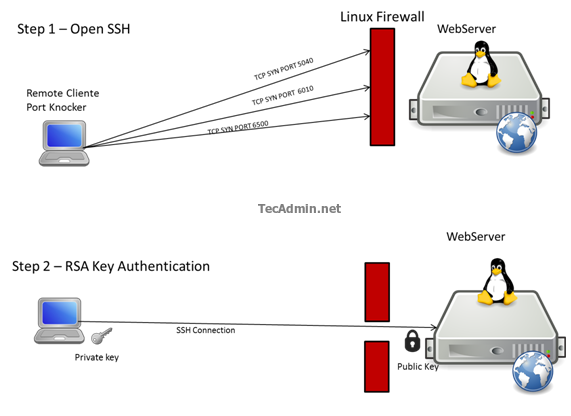
openssh-port-knocking-1

Konfigurasi

Install librarry pendukungnya
# yum install libpcap*
Install Port Knock Server
# wget li.nux.ro/download/nux/misc/el6/i386/knock-server-0.5-7.el6.nux.i686.rpm
# rpm -ivh knock-server-0.5-7.el6.nux.i686.rpm
buat rule nya terlebih dahulu untuk drop koneksi ssh (default port 22)
# iptables -A INPUT -p tcp --dport 22 -j DROP
# service iptables save
setting knock daemon
# vi /etc/knockd.conf 
[options]
logfile = /var/log/knockd.log

[openSSH]
sequence = 5040,6010,6500
seq_timeout = 30
tcpflags = syn
Start_command = /sbin/iptables -I INPUT -s %IP% -p tcp --dport 22 -j ACCEPT

[closeSSH]
sequence = 4040,5050,8080
seq_timeout = 30
command = /sbin/iptables -D INPUT -s %IP% -p tcp --dport 22 -j ACCEPT
tcpflags = syn
 
 start service nya
# service knockd start

Untuk menggunakan port knowcking
Disini untuk membuka ssh port kita akan knock port 5040,6010,6500 dan ketika permintaan terpenuhi dengan benar akan menjalankan perintah membuat rule di filrewall untuk mengijinkan koneksi tsb. kita mempunyai cara lain untuk memnutup port, knocking ports 4040,5050,8080 akan menjalankan perintah yang akan menghapus rule firewall yang mengijinkan akses tadi.

untuk menjalankan koneksi

# nmap -p 5040 SERVER-IP
# nmap -p 6010 SERVER-IP
# nmap –p 6500 SERVER-IP
untuk memutus koneksi
# nmap -p 4040 SERVER-IP
# nmap -p 5050 SERVER-IP
# nmap -p 8080 SERVER-IP  
# tail /var/log/knockd.log
[2014-04-10 05:20] 192.168.1.184: openSSH: Stage 1
[2014-04-10 05:21] 192.168.1.184: openSSH: Stage 2
[2014-04-10 05:21] 192.168.1.184: openSSH: Stage 3
[2014-04-10 05:21] 192.168.1.184: openSSH: OPEN SESAME
[2014-04-10 05:21] openSSH: running command: /sbin/iptables -I INPUT -s 192.168.1.184 -p tcp --dport 22 -j ACCEPT

source : http://tecadmin.net/secure-ssh-connections-with-port-knocking-linux/

Konfigurasi Dasar Mikrotik

Pada pertemuan kali ini saya akan menjelaskan cara konfigurasi Mikrotik bagi pemula seperti saya ini. Saya menggunakan VirtualBox sebagai alat untuk latihan Mikrotik. Sebelum memulai konfigurasinya, terlebih dahulu setting Adapter 1 pada VirtualBox menjadi Bridge Adapter. Silahkan pilih kartu jaringan yang ingin digunakan sebagai sumber internetnya.
Catatan : Bila screenshotnya tidak terlihat jelas, silahkan klik screenshotnya untuk memperbesar.


Jangan lupa Adapter 2 juga disetting menjadi Host Only. Lihatlah screenshot di bawah ini.


Adapter 3 dan Adapter 4 tidak perlu diaktifkan. Kita cukup menggunakan 2 Adapter karena hanya digunakan sebagai latihan.


Setelah selesai mengatur adapter yang ada di VirtualBox, saatnya memulai konfigurasi Mikrotik. Nyalakan Mikrotik yang sudah diinstall dan Windows XP yang akan digunakan sebagai client. Simaklah baik-baik tutorial di bawah ini.

  • Login Mikrotik menggunakan WinBox melalui client Windows XP

Screenshot 1

  • Tx dan Rx nya paling besar berarti digunakan sebagai LAN (Local Area Network)
  • Pada screenshot di atas terlihat jelas bahwa yang memiliki Tx dan Rx nya paling besar yaitu ether2. Double klik pada ether2 dan ubah namanya menjadi LAN supaya mudah untuk mengingatnya.

Screenshot 2


  • Pada ether1 ubah nama menjadi WAN
  • Caranya sama seperti mengubah nama ether2

Screenshot 3

  • Klik OK, selanjutnya masuk ke menu IP Address
  • Klik pada IP >> Addresses

Screenshot 4

  • Akan muncul jendela Address List, klik tanda + warna merah untuk menambahkan IP Address

Screenshot 5

  • Isikan Address dan Interfacenya sesuai selera Anda. Screenshot 5 di atas saya gunakan sebagai LAN. Setelah selesai klik OK.
  • Tambahkan lagi IP Addressnya untuk Interface WAN.


Screenshot 6

  • Pada Interface WAN, IP Addressnya disesuaikan dengan IP sumber internet Anda. Misal IP Address sumber internet saya berada di jaringan 192.168.2.0/24, maka saya gunakan 192.168.2.222/24. Mengapa tidak 192.168.2.2 atau yang lainnya bang?? Jawab : IP Addressnya pada bagian 192.168.2.xxx/24, xxx diisikan bebas sesuai minat kita.
  • Kalau sudah selesai klik OK

Screenshot 7

  • Close jendela Address List
  • Kemudian klik IP >> Routes untuk mengatur Gateway

Screenshot 8

  • Maka akan muncul jendela Route List, lalu klik add (tanda + merah)
  • Atur gatewaynya sesuai gateway yang disediakan oleh ISP Anda

Screenshot 9

  • Klik OK jika sudah selesai dan close jendela Route List
  • Masuk pada menu DNS untuk mengatur Domain Name System
  • Klik IP >> DNS

Screenshot 10

  • Akan muncul jendela DNS Setting seperti screenshot di bawah ini

Screenshot 11
  • Klik tombol Static supaya IP Address ether2 bisa dijadikan DNS pada client
Screenshot 12
  • Klik OK jika sudah selesai mengaturnya
  • Keluarkan jendela DNS Static
  • Kemudian klik OK pada jendela DNS Setting
  • Masuk pada IP >> Firewall untuk mengatur NAT supaya client dapat browsing
  • Klik Tab NAT kemudian klik add
  • Setting sesuai screenshot di bawah ini
Screenshot 13


Chain : srcnat

Out Interface : WAN

  • Klik tab Action pilih masquerade
  • Lalu klik OK
  • Close jendela Firewall
  • Tahap selanjutnya test koneksi internet di Mikrotik
  • Buka menu New Terminal
Screenshot 14

  • Ketik ping detik.com
  • detik.com dapat Anda ganti dengan alamat situs web lain
  • Pada screenshot 14 Mikrotik saya dapat melakukan ping ke detik.com dan terkoneksi dengan internet
  • Tahap selanjutnya uji coba koneksi di client Windows XP

Screenshot 15

  • Pada IP Address di sisi client aturlah sesuai range pada settingan ether2 di Mikrotik
  • Gateway dan DNS kita gunakan IP Address ether2
  • Jika sudah mengaturnya silahkan test ping pada sisi client
Screenshot 16
  • Test ping pada screenshot 16 di atas berhasil
  • Sekarang kita coba test nslookup pada facebook.com
Screenshot 17
  • Test nslookup di atas berhasil
  • Server dns-kharisma yang berada di 192.168.111.1 berhasil menerjemahkan alamat IP Address Facebook
  • Selesai

Apabila Anda melakukan browsing pada sisi client dan berhasil maka konfigurasi Mikrotik Anda sukses.

Powered by Blogger.