Chrome Pointer

Install Samba Server Debian Lenny

Pengertian

Samba server adalah sebuah server basis linux yang melayani sharing resource seperti file sharing dan print sharing dengan sistem berbasis windows. Samba server menggunakan protokol SMB(Server Massage Block), smb adalah sebuah protokol komunikasi data yang digunakan oleh microsoft dan OS/2 untuk menampilkan fungsi jaringan client-server yang menyediakan share resource yang saling terhubung dalam satu jaringan. Samba sangat berguna dalam jaringan LAN yang terdiri atas beberapa workstation dengan sistem operasi Linux dan Windows sehingga dapat efisien dengan adanya pembagian resource yang dapat digunakan secara bersama-sama.


Install Samba & Konfigurasi


Install samba

ns1:~# apt-get install samba

Setting workgroup
workgroup ini harus sama dengan windows yang akan disharingkan/disambungkan ke samba, sebagai default workgroup di windows adalah workgroup jadi tidak perlu diganti.


Konfigurasi Samba
Edit file yang berada di /etc/samba/smb.conf

ns1:~# pico /etc/samba/smb.conf

- cari (ctrl+w) didalam file tersebut security, default settingan security adalah user. Ganti menjadi share. Ini agar tidak ada autentifikasi dalam pengaksesan samba jadi semua user dapat mengakses
- kemudian cari baris yang memuat share definition, tambahkan :

[bagi]

comment = berbagi // komentar

browsable =yes    
path = /home/share  //path atau direktori yang akan dishare
writable = yes // user dapat menulis
guest ok = yes
read only = no // user tidak hanya dapat read only tapi dapat write dan update
create mask = 0777 // hak akses yang di pakai

jika sudah selesai konfigurasi file nya, buat folder untuk menempatkan file yang akan kita sharing.

ns1:~# mkdir /home/share

Ganti hak akses agar dapat diakses oleh semua.
ns1:~# chmod –R 777 /home/share

restart servicenya


ns1:~# /etc/init.d/samba restart

Testing di Windows


jika di My Network Place muncul file sharing kita maka setting telah berhasil.
Semoga bermanfaat..

Langkah Setting DHCP Mikrotik

Kali ini Saya mau sharing cara konfigurasi DHCP Server pada Mikrotik. Namun, sebelum Anda melakukan konfigurasi DHCP Server Anda wajib membaca artikel ini >> Konfigurasi Dasar Mikrotik 5.25. Langsung saja simak tutorialnya di bawah ini.
Catatan : Bila screenshotnya tidak terlihat jelas, silahkan klik screenshotnya untuk memperbesar.
  • Login Mikrotik menggunakan WinBox
  • Masuk ke menu DHCP Server dengan cara klik IP >> DHCP Server
Screenshot 1
  • Maka akan muncul jendela DHCP Server
  • Klik DHCP Setup, dan ubah interfacenya menjadi LAN (jaringan lokal Anda)
  • Lihat screenshot di bawah ini
Screenshot 2
  • Klik Next
Screenshot 3
  • Klik Next
Screenshot 4
  • Klik Next
Screenshot 5
  • Klik Next
Screenshot 6
  • Pada tahap Select DNS Server di atas langsung klik Next saja
Screenshot 7
  • Pada Screenshot 7 di atas, Anda disuruh untuk menentukan lama penyewaan DHCP Server. Saya memilih lama penyewaan 3 hari yang ditandai 3d 00:00:00. Angka 3 dapat Anda ganti sesuai selera Anda. Bila batas penyewaan IP Address telah lewat 3 hari maka IP Address yang Anda sewa akan berganti ke IP Address lainnya.
  • Klik Next saja.
Screenshot 8
  • Tahap selanjutnya yaitu mengatur IP Address client
  • Aturlah seperti screenshot di bawah ini
Screenshot 9
  • Klik OK
  • Buka Network Connection Details pada client Windows XP
Screenshot 10
  • Jika pada DHCP Server.nya terdapat IP Address ether2 yang saya beri nama LAN maka konfigurasi DHCP Server Anda berhasil
  • Selesai

Mengganti Login Hotspot Mikrotik

Bagi yang belum membaca artikel saya tentang cara membuat hotspot mikrotik silahkan klik disini. Nah, bagi yang sudah membacanya langsung saja ikuti tutorial Cara Mengganti Halaman Login Hotspot Mikrotik. Namun, sebelumnya Anda harus mendownload software WinSCP terlebih dahulu. Silahkan cari di Google.
  • Tampilan halaman login default
  • Login ke Hotspot Mikrotik
  • Buka WinSCP
  • Screenshot
  • Pastikan File protocolnya SFTP
  • Pada Host name diisi nama domain yang digunakan login ke hotspot mikrotik misal kharisma.com
  • User name dan Password diisi dengan username dan password yang digunakan untuk login ke hotspot mikrotik
  • Tekan ENTER atau klik Login
  • Berikut ini adalah tampilan ketika sudah login ke WinSCP
  • Silahkan cari file halaman login hotspot mikrotik di Google dengan keyword "download halaman login hotspot mikrotik"
  • Kalau saya sudah punya dan saya tempatkan di Desktop dengan nama BlueCity. Bila ingin mengganti halaman loginnya, double klik pada foldernya contoh BlueCity.
  • Double klik pada folder hotspot
  • Seret seluruh isi folder BlueCity ke folder hotspot (contoh)
  • Selesai
Semoga bermanfaat..

Step by Step Hotspot Mikrotik Setup

Mikrotik OS merupakan sistem operasi berbasis linux yang dikhususkan untuk router. Mulai dari membuat router, limit bandwith, blokir website, konfigurasi web proxy, membuat dhcp server, dll bisa dilakukan dengan mikrotik. Pada pertemuan kali ini, saya akan membahas tentang Cara Membuat Hotspot Mikrotik. Simak tutorialnya di bawah ini.
  • Login ke Mikrotik menggunakan WinBox
  • Screenshot
  • Beri nama pada interfacenya masing-masing, ingat interface yang Tx dan Rx.nya paling besar digunakan sebagai jaringan lokal (LAN). Namanya bebas sesuai keinginan Anda.
  • Tambahkan IP Address pada interface WAN (jaringan internet dari ISP)
  • Screenshot
  • Klik Apply dan OK
  • Interface LAN.nya tidak usah diberi IP dulu, tekan tombol close
  • Atur gatewaynya dengan cara masuk ke menu IP >> Route
  • Screenshot
  • Klik Apply dan OK
  • Selanjutnya kita akan mengatur DNS, masuk ke IP >> DNS Server
  • Screenshot
  • Beri tanda centang pada Allow Remote Requests
  • Klik Apply dan OK
  • Langkah selanjutnya kita akan melakukan test ping, apakah interface WAN.nya connect internet atau tidak.
  • Buka New Terminal
  • Ketik ping detik.com (detik.com bisa diganti google.com, facebook.com, twitter.com, dll.)
  • Screenshot
  • Screenshot di atas menandakan interface WAN saya konek internet
  • Keluar dari Terminal
  • Masuk ke menu IP >> Hotspot
  • Screenshot

  • Klik pada Hotspot Setup
  • Ubah Interfacenya menjadi LAN
  • Klik Next
  • Atur IP lokalnya sesuai selera Anda dan tanda centangnya jangan dihilangkan
  • Klik Next
  • Langsung klik Next
  • Biarkan Certificate-nya menjadi none, klik Next saja
  • Langsung klik Next
  • DNSnya sesuai dengan yang kita atur tadi kan, langsung klik Next
  • Pada DNS Name, isilah dengan nama domain Anda. Domain ini yang digunakan untuk login ke hotspot mikrotiknya nanti.
  • Kalau sudah klik Next
 
  • Isi nama User dan Passwordnya sesuai selera Anda
  • Klik Next
  • Hotspot Mikrotiknya sudah jadi, namun ada beberapa yang harus diatur terlebih dahulu
Hal-hal yang perlu diatur sebelum login ke Hotspot Mikrotik
  • Masuk ke Server Profiles pada menu Hotspot
  • Double klik pada tulisan default
  • Screenshot
  • Hilangkan tanda centang pada Cookie
  • Klik Apply dan OK
  • Double klik pada tulisan hsprof1
  • Screenshot
  • Hilangkan juga tanda centangnya pada Cookie
  • Klik Apply dan OK
  • Masuk ke tab Users bila ingin menambahkan usernya
  • Screenshot
  • Klik tanda PLUS MERAH untuk menambahkan user
  • Berikutnya kita coba test Hotspot Mikrotiknya, apakah berjalan atau tidak
  • Buka browser, kunjungi www.facebook.com atau web lainnya
  • Otomatis langsung dibelokkan ke domain yang sudah kita atur tadi (kharisma.com)
  • Screenshot
  • Tampilan di atas merupakan halaman default login hotspot mikrotik
  • Hotspot saya sudah jalan, login dengan username dan password yang sudah kita atur tadi

LOAD BALANCING 2 ISP DENGAN PCC MIKROTIK

Setting load balancing 2 isp mikrotik dengan PCC mikrotik. Tujuannya mendistribusikan trafik dari klien pada 2 wan atau 2 isp secara merata. Bukannya untuk menjadikan kapasitas bandwidth menjadi 2x lipat tapi berfungsi membagi beban dari kedua isp tersebut agar seimbang.


Alat tempur yang perlu disiapkan untuk setting load balancing 2 isp dengan pcc mikrotik :
  • Yang pasti 2 koneksi wan /  isp
  • Mikrotik dengan min 3 Ethernet/port
  • PC Client

Contoh Kasus :
Anggap lah ini jaringan warnet yang pakai 2 speedy, Warnet Anda mempunyai 2 speedy atau 2 line isp dengan konfigurasi IP seperti :

Modem Speedy 1  :
IP Address 192.168.0.1
Netmask 255.255.255.0

Modem Speedy 2 :

IP Address 192.168.1.1
Netmask 255.255.255.0

Dan niatnya pengen kedua modem speedy tersebut kepake semuanya dalam 1 mikrotik. Yang pertama, kita koneksikan mikrotik kita dengan modem, dengan menambahkan IP Address pada masing-masing interfaces WAN/internet.

Contoh susunan port/interfaces pada mikrotik :
Modem Speedy 1 : ether1-inet1
Modem Speedy 2 : ether2-inet2
LAN : ether3-lan

Tambahkan IP Address pada masing-masing interface :
 
/ ip address
add address=192.168.0.2/24 interface=ether1-inet1 network=192.168.0.0 disable=no
add address=192.168.1.2/24 interface=ether2-inet2 network=192.168.1.0 disable=no
add address=192.168.1.1/24 interface=ether3-lan network=192.168.1.0 disable=no

Periksa koneksi ke masing-masing modem speedy. Pastikan terhubung dengan baik.

Setting mangle untuk setting load balancing 2 isp dengan PCC mikrotik :

kita membagi dan menandai beban trafiknya menjadi 2 bagian. 1 bagian melewati gateway modem speedy 1, dan 1 bagian lagi melewati gateway modem speedy 2.
 
/ip firewall mangle
add action=mark-connection chain=input comment="" connection-state=new 
    disabled=no in-interface=ether1-inet1 new-connection-mark=isp-1 passthrough=yes
add action=mark-connection chain=input comment="" connection-state=new 
    disabled=no in-interface=ether2-inet2 new-connection-mark=isp-2 passthrough=yes

add action=mark-routing chain=output comment="" connection-mark=isp-1 
    disabled=no new-routing-mark=jalur-1 passthrough=no
add action=mark-routing chain=output comment="" connection-mark=isp-2 
    disabled=no new-routing-mark=jalur-2 passthrough=no

add action=mark-connection chain=prerouting comment="" disabled=no 
    dst-address-type=!local in-interface=ether3-lan new-connection-mark=
    isp-1 passthrough=yes per-connection-classifier=both-addresses-and-ports:2/0
add action=mark-connection chain=prerouting comment="" disabled=no 
    dst-address-type=!local in-interface=ether3-lan new-connection-mark=
    isp-2 passthrough=yes per-connection-classifier=both-addresses-and-ports:2/1

add action=mark-routing chain=prerouting comment="" connection-mark=isp-1 
    disabled=no in-interface=ether3-lan new-routing-mark=jalur-1 passthrough=yes
add action=mark-routing chain=prerouting comment="" connection-mark=isp-2 
    disabled=no in-interface=ether3-lan new-routing-mark=jalur-2 passthrough=yes

Setting NAT untuk setting load balancing 2 isp dengan PCC mikrotik :

Set default masquerade ke masing-masing modem speedy
 
/ip firewall nat 
add chain=srcnat action=masquerade out-interface=ether1-inet1 comment="" disabled=no 
add chain=srcnat action=masquerade out-interface=ether2-inet2 comment="" disabled=no

Setting routing untuk setting load balancing 2 isp dengan PCC mikrotik :

/ip route 
## Default route ke Modem Speedy 1 
 
add disabled=no distance=1 dst-address=0.0.0.0/0 gateway=192.168.0.1 
    routing-mark=jalur-1 

## Default route ke Modem Speedy 2 
 
add disabled=no distance=2 dst-address=0.0.0.0/0 gateway=192.168.1.1 
    routing-mark=jalur-2

## Pengaturan routing untuk masing-masing mark-routing beban trafik
add comment="" disabled=no distance=1 dst-address=0.0.0.0/0 gateway=192.168.0.1
add comment="" disabled=no distance=2 dst-address=0.0.0.0/0 gateway=192.168.1.1


Dan akhirnya tahap pengujian setting load balancing 2 isp dengan PCC mikrotik. Anda bisa melihat statistik pada masing-masing interfaces WAN/internet mikrotik Anda jika anda melakukan aktifitas browsing dari PC client untuk melihat load balancing 2 isp ini bekerja.

Untuk di ketahui load balancing pake teknik pcc ini jalan efektif dan mendekati seimbang jika semakin banyak koneksi dari client. Dan lebih manteb pakai ISP yg mempunyai bandwidth FIX (dedicated) bukan yg up to.

Referensi :
http://wiki.mikrotik.com/wiki/Manual:PCC
http://wiki.mikrotik.com/wiki/PCC_exemptions
http://adamonline.web.id/mikrotik/load-balancing-2-isp-pcc-mikrotik

Cara Install Linux Apache MySQL PHP (LAMP) Centos 6

Pengertian LAMP

Cara Install Linux Apache MySQL PHP (LAMP) Centos 6 - LAMP kepanjangan dari Linux Apache MySQL PHP/Perl/Phyton, yaitu standart server yang biasanya untuk menjalankan sebuah aplikasi / service berbasis Web secara lengkap.
Komponen LAMP adalah:
  • Linux sebagai Sistem Operasi
  • Apache sebagai Web Server
  • MySQL sebagai Sistem Basisdata
  • Perl/PHP/Phyton sebagai bahasa pemrograman yang dipakai

 Konfigurasi LAMP

1. Install Apache
Apache adalah opensource dari web server yang biasa dipakai di server di dunia. Untuk install Apache menggunakan perintah:

sudo yum install httpd
sudo service httpd start

Untuk cek apakah apache sudah terinstall dengan baik tuliskan di browser http://ipaddress (contoh: http://192.168.1.1)

2. Install MySQL
MySQL adalah system basis data yang sangat bagus untuk manajemen database. Untuk install MySQL menggunakan perintah:

sudo yum install mysql-server
sudo service mysqld start

Setelah selesai proses installasi selanjutnya adalah setting password root mysql:

sudo /usr/bin/mysql_secure_installation

Pertama kali MySQL terinstall password tidak terisi atau kosong maka langsung tekan enter saja:

Enter current password for root (enter for none):
OK, successfully used password, moving on...

Kemudian muncul pernyataan apakah anda ingin setting password anda, jika ya kembali ke tampilan konsole dan ketik "Y" lalu ikuti langkah selanjutnya.
CentOS akan memberikan beberapa pertanyaan  yang meminta jawaban ya atau tidak, untuk mempermudah pilih ya semua.

By default, a MySQL installation has an anonymous user, allowing anyone
to log into MySQL without having to have a user account created for
them. This is intended only for testing, and to make the installation
go a bit smoother. You should remove them before moving into a
production environment.

Remove anonymous users? [Y/n] y
... Success!

Normally, root should only be allowed to connect from 'localhost'. This
ensures that someone cannot guess at the root password from the network.

Disallow root login remotely? [Y/n] y
... Success!

By default, MySQL comes with a database named 'test' that anyone can
access. This is also intended only for testing, and should be removed
before moving into a production environment.

Remove test database and access to it? [Y/n] y
- Dropping test database...
... Success!
- Removing privileges on test database...
... Success!

Reloading the privilege tables will ensure that all changes made so far
will take effect immediately.

Reload privilege tables now? [Y/n] y
... Success!

Cleaning up...

All done! If you've completed all of the above steps, your MySQL
installation should now be secure.

Thanks for using MySQL!


3. Install PHP
PHP adalah bahasa pemrograman biasanya berbasis web yang sangat multiguna. Untuk menginstall PHP gunakan perintah:

sudo yum install php php-mysql

Kemudian buat otomatis menjalankan service ketika server kita hidup
chksudo chkconfig httpd on
sudo chkconfig mysqld on

Dan server Anda telah terinstall LAMP.
Semoga membantu..

Tutorial - Cara Install SSL Certificate Apache Centos 6

Apa itu SSL Certificate?

 Pengertian

Cara Install SSL Certificate Apache Centos 6 - SSL Certificate adalah sebuat cara untuk mengengkripsi informasi situs shingga membuat situs tersebut lebih aman.
Transmisi data seperti kartu kredit, username dan password adalah informasi yang sensitif yang harus diamankan untuk mencegah pencurian data secara online.
SSL Certificate itu sendiri adalah code rahasia besar, yaitu mulai dari 1024 bit, 2048 hingga 4096bit.
indikasi bahwa terhubung ke situs web aman adalah terdapat https diawal URL-nya.

Sekarang , langsung saja ke Konfigurasinya:

1. Install Mod SSL

Pastikan Apache dan mod_ssl terinstall di server , kemudian install dengan perintah:

yum install mod_ssl

2. Buat Direktori untuk Certificate dan Key

Selanjutnya buat direktori untuk menyimpan Certificate dan Key

mkdir /etc/httpd/ssl

3. Buat Signed Certificate

Ketika kita meminta Certificate baru, kita bisa meminta berapa lama Certificate itu bisa aktif. Disini saya akan menggunakan 365 / 1 tahun artinya jika lebih dari 365hari / 1 tahun maka Certificate tersebut sudah hangus.

openssl req -x509 -nodes -days 365 -newkey rsa:2048 -keyout /etc/httpd/ssl/apache.key -out /etc/httpd/ssl/apache.crt

Dengan perintah diatas kita sedang membuat self-signed SSL Certificate dan Server key untuk melindungi server kita dan menempatkan file tersebut ke direktori yang telah kita buat.

Kemudian akan muncul sebuah tampilan beberapa pertanyaan untuk mengumpulkan informasi.
Isi sesuai data yang ada, jangan lupa domain diisi sesuai domain yang akan kita beri keaman.
contoh:
You are about to be asked to enter information that will be incorporated
into your certificate request.
What you are about to enter is what is called a Distinguished Name or a DN.
There are quite a few fields but you can leave some blank
For some fields there will be a default value,
If you enter '.', the field will be left blank.
-----
Country Name (2 letter code) [AU]:US
State or Province Name (full name) [Some-State]:New York
Locality Name (eg, city) []:NYC
Organization Name (eg, company) [Internet Widgits Pty Ltd]:Awesome Inc
Organizational Unit Name (eg, section) []:Dept of Merriment
Common Name (e.g. server FQDN or YOUR name) []:example.com
Email Address []:webmaster@awesomeinc.com

4. Konfigurasi Virtualhosts

Tambahkan virtual hosts agar secara otomatis ketika kita memasukan domain langsung masuk di https bukan http.

nano /etc/httpd/conf/httpd.conf

Tambahkan file ini

ServerAdmin webmaster@
domainmu
DocumentRoot /var/www/dimana direktori rootnya
ServerName
domainmu
SSLEngine On
SSLCertificateFile /etc/httpd/ssl/apache.crt
SSLCertificateKeyFile /etc/httpd/ssl/apache.key
ErrorLog /var/log/httpd/domainsatu.com-error_log
CustomLog /var/log/httpd/domainsatu.com-access_log common

5. Restart Apache


/etc/ini.d/httpd restart


Kemudian cek di browser tuliskan domain anda, apakah langsung masuk di https atau tidak. Jika iya maka konfigurasi berhasil.
Semoga membantu...

Limit Quota Harddisk di Linux

Halo sobat, pernahkah kalian menyimpan data yang besar di server? pasti pernah dong, apakah ada batas kuatanya? haha....

Oke, masalah singkat yang kadang membuat admin jaringan kewalahan dalam masalah penyimpanan ini. User biasanya menaruh file besar di server tanpa memperdulikan kapasitas harddisk yang tersedia, itulah yang membuat admin sebuah jaringan keteteran ketika harus menambahkan harddisk baru ke server. Itulah sebuah pertanyaan singkat untuk memulai pembahasan kali ini.

Intinya disini kita akan memberikan Limit kuota terhadap suatu user jadi ketika user menyimpan melebihi kapasitas yang sudah ditentukan maka tidak akan bisa. ahahaa...
Saya menggunakan Debian Squeeze 6.0 dan berikut langkahnya:

Gunakan Package Quota

Install quota Package.
apt-get install quota quotatool

Tambah kan usrquota,grpquota pada partisi yang mau di set quota nya, dibawah ini contoh saya pada partisi /dev/sda2 yang di mount /home
#
proc /proc proc defaults 0 0
# / was on /dev/sda1 during installation
UUID=928f5c9b-8e3f-4803-94b5-2480e38247a2 / ext3 errors=remount-ro 0 1
# /home was on /dev/sda2 during installation
UUID=884c65d5-2b16-471b-83ca-0cf55c032257 /home ext3 usrquota,grpquota 0 2
# swap was on /dev/sda3 during installation
UUID=01b883ad-56f6-43ee-9644-feca318fee07 none swap sw 0 0
/dev/scd0 /media/cdrom0 udf,iso9660 user,noauto 0 0

Lalu remount /home

mount -o remount /home
Dan aktifkan quota dengan perintah dibawah ini

quotacheck -avugm
quotaon -avug

Selesai installasi nya…
lalu bagaimana mengeset nya ??
Ini perintahnya untuk mengeset user testing :

edquota -u testing

Akan tampil text editor seperti dibawah

Disk quotas for user testing1 (uid 1001):
Filesystem blocks soft hard inodes soft hard
/dev/sda2 16 44100 44200 4 0 0

Edit lah soft and hard kolom, kedua ini dalam satuan blocks , 1 blocks = 1 kb
Penjelasan kolom :
dari kiri ke kanan
1 filesystem : mount dari hard disk
2. blocks adalah space yg sedang digunakan
3. soft adalah limit space bila user melebihi ini user akan di beri warning, tapi user masih bisa menulis di hd sampai hard limit
4. hard adalah limit final, user tak bisa menulisi lagi setelah mencapai ukuran ini.
5. inodes : jumlah file yang ada
6. soft : batas jumlah file ( masih peringatan)
7 hard : batas jumlah file (sudah tiada ampun lagi)
karena kita membatasi ukuran space hard disk bukan jumlah file maka
diatas kita set
kolom 3 : soft = 44100
kolom 4: hard =44200
untuk kolom 6,7 biarkan nilai nya 0
Ok sekarang sudah set untuk mengecek status dari quota , perintahnya adalah :


root@dxns2:/home/donairl# repquota -s /home

akan keluar tampilan seperti dibawah:

*** Report for user quotas on device /dev/sda2
Block grace time: 7days; Inode grace time: 7days
Space limits File limits
User used soft hard grace used soft hard grace
----------------------------------------------------------------------
root -- 153M 0K 0K 1916 0 0
daemon -- 20K 0K 0K 5 0 0
bin -- 4K 0K 0K 1 0 0
man -- 920K 0K 0K 102 0 0
libuuid -- 4K 0K 0K 1 0 0
Debian-exim -- 28K 0K 0K 7 0 0
statd -- 20K 0K 0K 5 0 0
donairl -- 44K 65000K 65100K 13 0 0
messagebus -- 4K 0K 0K 1 0 0
testing1 -- 16K 44100K 44200K 4 0 0
ntp -- 8K 0K 0K 2 0 0
mysql -- 21504K 0K 0K 80 0 0
postfix -- 60K 0K 0K 44 0 0


Dengan melihat kolom diatas, sudah jelas mana penggunaan oleh user testing1 dan quota nya.

Semoga Bermanfaat
Sumber

Install Cacti (Network Monitoring) on RHEL/CentOS 6.3/5.8 and Fedora 17-12

Cacti tool is an open source web based network monitoring and system monitoring graphing solution for IT business. Cacti enables a user to poll services at regular intervals to create graphs on resulting data using RRDtool. Generally, it is used to graph time-series data of metrics such as network bandwidth utilization, CPU load, running processes, disk space etc.


Install Cacti in RHEL / CentOS / Fedora
In this how-to we are going to show you how to install and setup complete network monitoring application called Cacti using Net-SNMP tool on RHEL 6.3/6.2/6.1/6/5.8, CentOS 6.3/6.2/6.1/6/5.8 and Fedora 17,16,15,14,13,12 systems using YUM package manager tool.

Cacti Required Packages

The Cacti required following packages to be installed on your Linux operating systems like RHEL / CentOS / Fedora.
  1. Apache : A Web server to display network graphs created by PHP and RRDTool.
  2. MySQL : A Database server to store cacti information.
  3. PHP : A script module to create graphs using RRDTool.
  4. PHP-SNMP : A PHP extension for SNMP to access data.
  5. NET-SNMP : A SNMP (Simple Network Management Protocol) is used to manage network.
  6. RRDTool : A database tool to manage and retrieve time series data like CPU load, Network Bandwidth etc.

Installing Cacti Required Packages on RHEL / CentOS / Fedora

First, we need to install following dependency packages one-by-one using YUM package manager tool.

Install Apache

# yum install httpd httpd-devel

Install MySQL

# yum install mysql mysql-server

Install PHP

# yum install php-mysql php-pear php-common php-gd php-devel php php-mbstring php-cli php-mysql

Install PHP-SNMP

# yum install php-snmp

Install NET-SNMP

# yum install net-snmp-utils p net-snmp-libs php-pear-Net-SMTP

Install RRDTool

# yum install rrdtool

Staring Apache, MySQL and SNMP Services

Once you’ve installed all the required software’s for Cacti installation, lets start them one-by-one using following commands.
Starting Apache
# /etc/init.d/httpd start
OR
# service httpd start
Starting MySQL
# /etc/init.d/mysqld start
OR
# service mysqld start
Starting SNMP
# /etc/init.d/snmpd start
OR
# service snmpd start
Configure Start-up Links
Configuring Apache, MySQL and SNMP Services to start on boot.
# /sbin/chkconfig --levels 345 httpd on
# /sbin/chkconfig --levels 345 mysqld on
# /sbin/chkconfig --levels 345 snmpd on

Install Cacti on RHEL / CentOS / Fedora

Here, you need to install and enable EPEL Repository. Once you’ve enabled repository, type the following command to install Cacti application.
# yum install cacti

Sample Output:

Loaded plugins: fastestmirror, refresh-packagekit
Resolving Dependencies
--> Running transaction check
---> Package cacti.noarch 0:0.8.8a-2.el6 will be installed
--> Finished Dependency Resolution

Dependencies Resolved

================================================================================
 Package    Arch  Version    Repository  Size
================================================================================
Installing:
 cacti                  noarch  0.8.8a-2.el6  epel            2.0 M

Transaction Summary
================================================================================
Install       1 Package(s)

Total download size: 2.0 M
Installed size: 5.4 M
Is this ok [y/N]: y
Downloading Packages:
cacti-0.8.8a-2.el6.noarch.rpm                           | 2.0 MB     00:40
Running rpm_check_debug
Running Transaction Test
Transaction Test Succeeded
Running Transaction
  Installing : cacti-0.8.8a-2.el6.noarch      1/1
  Verifying  : cacti-0.8.8a-2.el6.noarch      1/1

Installed:
  cacti.noarch 0:0.8.8a-2.el6

Complete!

Configuring MySQL Server for Cacti Installation

We need to configure MySQL for Cacti, to do this we need to set password for our newly installed MySQL server and then we will create Cacti database with user Cacti. If you’re MySQL is already password protected, then don’t need to set it again.

Set MySQL Password

To set new password for MySQL server, use the following command. (Note : This is for new MySQL installation only).
# mysqladmin -u root password YOUR-PASSWORD-HERE

Create MySQL Cacti Database

Login into MySQL server with newly created password and create Cacti database with user Cacti and set the password for it.
# mysql -u root -p
mysql> create database cacti;
mysql> GRANT ALL ON cacti.* TO cacti@localhost IDENTIFIED BY 'your-password-here';
mysql> FLUSH privileges;
mysql> quit;

Install Cacti Tables to MySQL

Find out the database file path using RPM command, to install cacti tables into newly created Cacti database, use the following command.
# rpm -ql cacti | grep cacti.sql
Sample Output:
/usr/share/doc/cacti-0.8.7d/cacti.sql
 
Now we’ve of the location of Cacti.sql file, type the following command to install tables, here you need to type the Cacti user password.
mysql -u cacti -p cacti < /usr/share/doc/cacti-0.8.8a/cacti.sql

Configure MySQL settings for Cacti

Open the file called /etc/cacti/db.php with any editor.
# vi /etc/cacti/db.php
Make the following changes and save the file. Make sure you set password correctly.
/* make sure these values reflect your actual database/host/user/password */
$database_type = "mysql";
$database_default = "cacti";
$database_hostname = "localhost";
$database_username = "cacti";
$database_password = "your-password-here";
$database_port = "3306";
$database_ssl = false;

Configuring Apache Server for Cacti Installation

Open file called /etc/httpd/conf.d/cacti.conf with your choice of editor.
# vi /etc/httpd/conf.d/cacti.conf
You need to enabled access to Cacti application for your local network or per IP level. For example we’ve enabled access to our local LAN network 172.16.16.0/20. In your case, it would be different.
Alias /cacti    /usr/share/cacti
 
<Directory /usr/share/cacti/>
        Order Deny,Allow
        Deny from all
        Allow from 172.16.16.0/20
</Directory>
Finally, restart the Apache service.
# /etc/init.d/httpd restart
OR
# service httpd restart

Setting Cron for Cacti

Open file /etc/cron.d/cacti.
# vi /etc/cron.d/cacti
Uncomment the following line. The poller.php script runs every 5mins and collects data of known host which is used by Cacti application to display graphs.
#*/5 * * * *    cacti   /usr/bin/php /usr/share/cacti/poller.php > /dev/null 2>&1

Running Cacti Installer Setup

Finally, Cacti is ready, just go to http://YOUR-IP-HERE/cacti/ & follow the installer instruction through the following screens. Click Next button.
Cacti Installer Screen
Cacti Setup Screen
Please choose installation Type as “New Install“.
Cacti New Install Setup
Select Cacti New Install
Make sure all the following values are correct before continuing. Click Finish button.
Cacti Installation
Cacti Installation Directories
Cacti Login Screen, enter username as admin and password as admin.
Cacti Login Screen
Cacti Login Screen
Once you’ve entered username and password, it will ask you to enter a new password for cacti.
Set Cacti Password
Cacti Force Password Screen
Cacti Console Screen.
Cacti Console
Cacti Console Screen

How to Create New Graphs

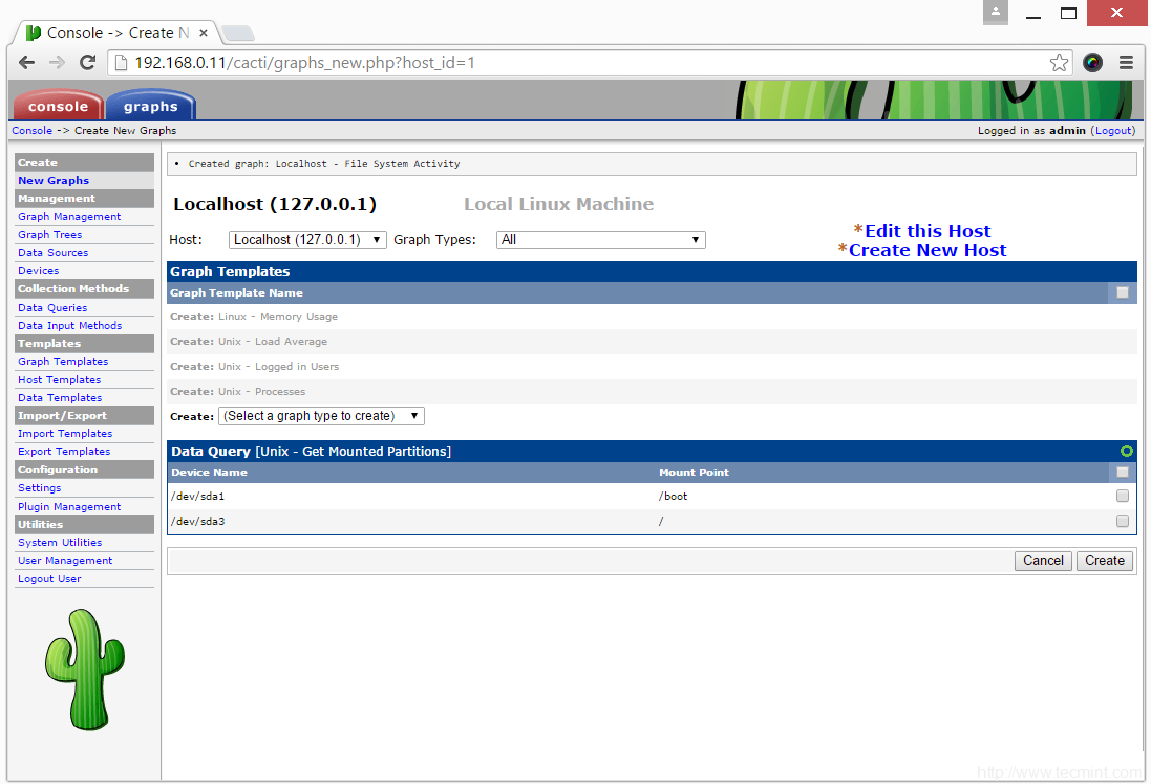
To create graphs, Click on New Graphs –> Select Host –> Select SNMP – Interface Statistics and Select a graph type In/Out Bits. Click on Create button. Please refer screen below.
Create Graphs in Cacti


source : http://www.tecmint.com/install-cacti-network-monitoring-on-rhel-centos-6-3-5-8-and-fedora-17-12/

Powered by Blogger.